Kurze Antwort
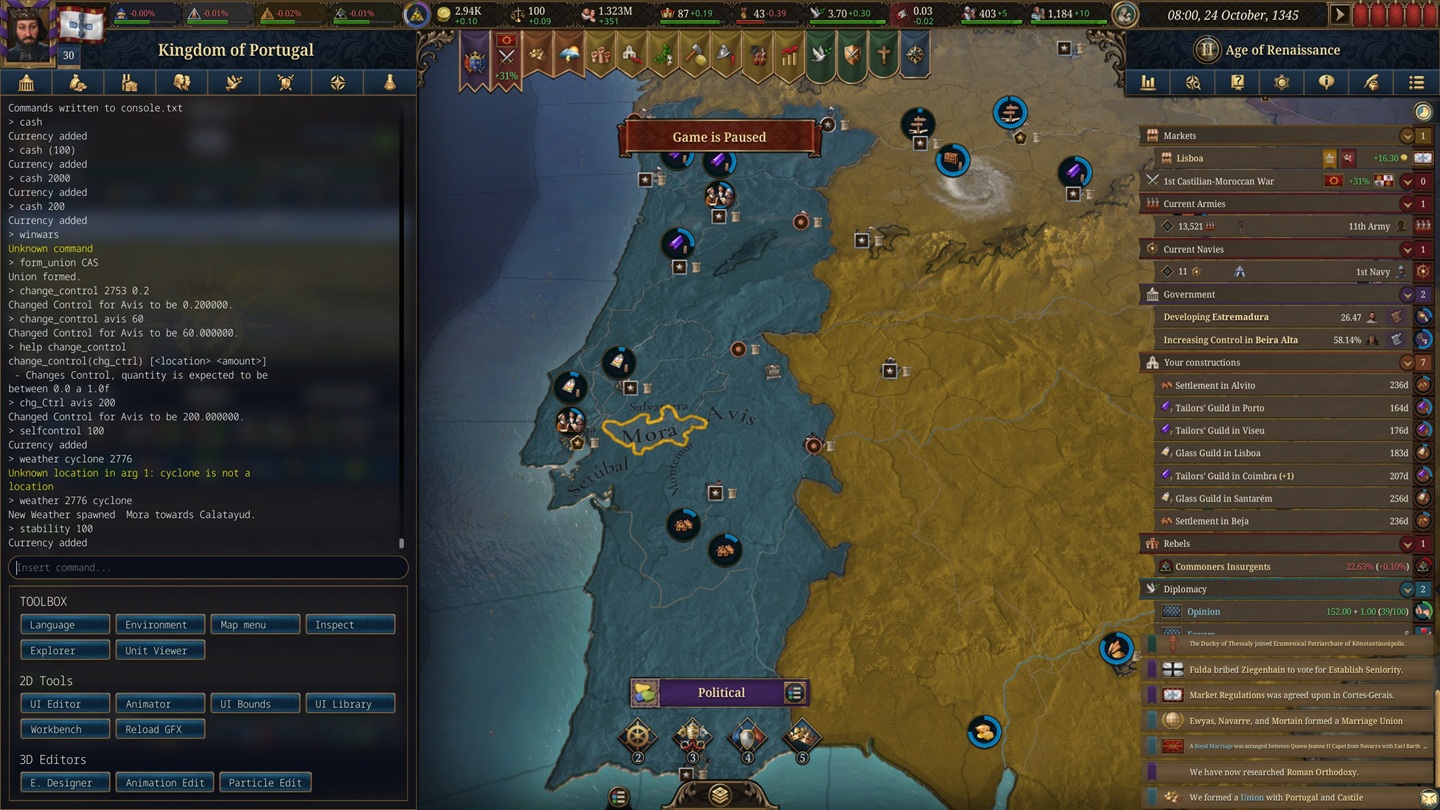
Ein Konsolenbefehl, der „nicht funktioniert“, ist fast nie ein Bug. Geh das Problem in dieser Reihenfolge an: Füge in Steam die Startoption -debug_mode hinzu, starte das Spiel neu, öffne die Konsole mit der Taste links neben der 1 (~ oder `) und prüfe dann erst den Befehl selbst mit help [command] und der Tab-Autovervollständigung, bevor du woanders nach der Schuld suchst. Die meisten Fehlschläge stammen von einer von drei Ebenen: Die Konsole ist gar nicht wirklich aktiv, die Syntax ist falsch (mitkopierte Klammern, ein Anzeigename statt eines internen Schlüssels, ein Toggle, den du nie wieder ausgeschaltet hast), oder das eingegebene Ziel existiert in deinem Save nicht. Lies die Konsolenausgabe, behebe die Ebene, auf die sie zeigt, und verifiziere jeden Befehl mit helplog und version gegen deinen eigenen Build statt gegen eine Befehlsliste aus einem anderen Patch. Für die vollständige Befehlsreferenz nutze die Liste aller EU5-Konsolenbefehle und Cheats.
Die Konsole ist immer dasselbe Werkzeug — egal, ob du einen kaputten Save reparierst, ein eigenes Szenario baust oder dir einfach einen Berg Gold gönnst. Was sich ändert, ist nur, welche Ebene versagt. Ein Spieler, der das Panel gar nicht erst öffnen kann, hat ein Zugangsproblem. Ein Spieler, dessen Befehl eine Fehlermeldung ausgibt, hat ein Syntaxproblem. Ein Spieler, dessen Befehl „durchläuft“, aber nichts ändert, hat meist ein Ziel- oder Zustandsproblem. Wenn du diese drei Fälle auseinanderhältst, wird die Fehlersuche kein Ratespiel mehr.
Die drei Ebenen eines fehlgeschlagenen Befehls
Jeder Konsolenbefehl durchläuft drei Tore, und er funktioniert nur, wenn alle drei erfüllt sind. Die Diagnose in dieser Reihenfolge spart Zeit, denn die Lösungen überschneiden sich nicht: Es bringt nichts, deine Syntax zu korrigieren, solange die Konsole nicht einmal aktiv ist.
Ebene eins ist der Zugang. Die Konsole ist keine Standardfunktion. Sie steckt hinter der Startoption -debug_mode, und solange diese Option nicht gesetzt ist und das Spiel neu gestartet wurde, tut die Konsolen-Taste überhaupt nichts. Wenn sich beim Drücken der Taste kein Panel zeigt, spielt es noch keine Rolle, was du eingibst. Repariere zuerst den Zugang.
Ebene zwei ist die Syntax. Sobald das Panel offen ist, muss der Befehl exakt so geschrieben sein, wie der aktuelle Build ihn erwartet — mit den richtigen Argumenten in der richtigen Reihenfolge und ohne fremde Zeichen, die aus einem Guide mitkopiert wurden. Die Konsole spricht die interne Sprache des Spiels, nicht die Sprache der Oberfläche. Hier stolpern Leute über Klammern, Groß- und Kleinschreibung und den Unterschied zwischen einem Anzeigenamen und einem Namen aus der Datendatei.
Ebene drei ist Ziel und Zustand. Ein syntaktisch perfekter Befehl kann trotzdem wirkungslos bleiben, wenn der Länder-Tag, die Standort-ID oder der Institutions-Schlüssel, den du ihm gibst, in deinem Save nicht existiert, wenn der gewünschte Wert über einem harten Limit liegt, wenn der Befehl ein Toggle ist, den du in der falschen Stellung gelassen hast, oder wenn die Änderung einen Tages-Tick oder einen Reload braucht, bevor die Oberfläche nachzieht.
| Symptom | Betroffene Ebene | Das prüfst du zuerst |
|---|---|---|
| Die Konsolen-Taste tut nichts | Zugang | Ist -debug_mode in Steam gesetzt, und hast du das Spiel danach neu gestartet? |
| Das Panel öffnet sich, der Befehl gibt einen Fehler aus | Syntax | Führe help [command] aus und nutze die Tab-Autovervollständigung in deinem eigenen Build. |
| Der Befehl läuft, aber nichts ändert sich | Ziel / Zustand | Ist das Ziel gültig, ist der Wert gedeckelt, ist es ein Toggle, braucht er einen Tick? |
| Es hat einmal funktioniert, dann nicht mehr | Zustand | Du hast etwas per Toggle ausgeschaltet, oder der Debug-Modus selbst wurde über die Konsole deaktiviert. |
| Eine Zahl kommt falsch heraus | Ziel / Zustand | Viele Werte sind gedeckelt oder skaliert; die Konsole gehorcht dem Limit, nicht deiner Eingabe. |
Behalte diese Leiter im Kopf, dann ist der Rest dieses Guides nur Detailarbeit an den einzelnen Sprossen. Die nützlichste Gewohnheit überhaupt: Lies, was die Konsole zurückgibt. Eine Fehlerzeile, ein Wert, der auf ein Maximum klemmt, oder Stille, wo du eine Änderung erwartet hast — alles Informationen. Sie verraten dir, an welchem Tor der Befehl gescheitert ist.
Die Konsole öffnet sich nicht
Wenn sich das Panel nie zeigt, hast du ein Zugangsproblem — und der Zugang hat eine kurze Ursachenliste. Arbeite sie in dieser Reihenfolge ab.
Die Startoption fehlt oder ist falsch geschrieben. In deiner Steam-Bibliothek: Rechtsklick auf Europa Universalis V, Eigenschaften öffnen, unter Allgemein die Startoptionen finden. Der Eintrag muss -debug_mode lauten — ein Wort, mit Bindestrich. Ein häufiger Fehler ist debug_mode ohne Bindestrich oder debug mode als zwei Wörter; beides aktiviert die Konsole nicht. Starte das Spiel nach dem Bearbeiten des Feldes normal.
Du hast nicht neu gestartet. Startoptionen werden beim Spielstart eingelesen. Das Feld zu bearbeiten, während EU5 läuft, oder eine Session offen zu lassen, ändert nichts. Schließe das Spiel vollständig und starte es neu.
Du drückst die falsche Taste. Die Konsole öffnet sich auf den meisten Layouts mit der Taste direkt links neben der 1 — der ~-/`-Taste. Auf nicht-US-Layouts kann diese Taste wandern oder einen Modifier erfordern. Wenn ~ nichts tut, probiere den Backtick ` und prüfe erst, welches Zeichen dein Tastatur-Layout tatsächlich links neben der 1 erzeugt, bevor du die Konsole für kaputt erklärst.
Du hast den Debug-Modus aus der Konsole heraus ausgeschaltet. Das überrascht viele: debug_mode als Befehl auszuführen schaltet die gesamte Debug-Ebene aus — die lila Map-Tooltips verschwinden, und die Konsole lässt sich nicht wieder öffnen, bis du das Spiel mit weiterhin gesetzter Startoption neu startest. Wenn die Konsole früher in der Session funktioniert hat und jetzt nicht mehr, ist das die wahrscheinliche Ursache.
Schnelltest: Setze -debug_mode, starte neu, lade einen beliebigen Save und drücke ~. Erscheint links ein Panel, ist der Zugang geklärt und jedes spätere Problem ist Syntax oder Ziel. Erscheint nach einem frischen Neustart nichts, wird die Startoption immer noch nicht gelesen — prüfe Schreibweise und Bindestrich erneut.
Eine Anmerkung zum Save-Typ: Die Konsole ist ein Sandbox-Werkzeug für normale Saves ohne Ironman. Ironman-Kampagnen sind an das Achievement-Tracking gebunden, und die Debug-Ebene stört das. Wenn dein Ziel Achievements sind, ist die Konsole das falsche Werkzeug; wenn du experimentieren willst, starte oder kopiere einen normalen Save und halte Ironman heraus. Mehr zur Achievement-Seite weiter unten.
Die Konsole öffnet sich, aber der Befehl bewirkt nichts
Jetzt ist das Panel offen und du hast einen Befehl, der nicht spurt. Das ist ein Syntax- oder Zustandsproblem, und die üblichen Verdächtigen sind berechenbar.
Du hast die Klammern mitkopiert. Befehlsreferenzen schreiben Argumente in eckigen Klammern, um Platzhalter zu markieren: cash [amount], tag [TAG]. Die Klammern sind Notation, keine Eingabe. cash [1000] einzugeben schlägt fehl. Tippe cash 1000. Wenn ein Befehl „nichts tut“ und du irgendwo [ oder ] getippt hast, ist das die Ursache.
Der Befehl ist ein Toggle und steht falsch. Eine große Gruppe von EU5-Befehlen sind Lichtschalter: Einmal ausführen schaltet ein, exakt denselben Befehl erneut ausführen schaltet aus. fast_diplo, yesman, instant_construction, ai und debug_mode selbst verhalten sich alle so. Wenn ein Befehl scheinbar „nicht mehr funktioniert“, hast du ihn vielleicht einfach unbemerkt wieder ausgeschaltet — oder er ist noch an und du siehst jetzt Verhalten, das du nicht erwartet hast. Gib den Befehl erneut ein, um ihn zurückzuschalten.
Die Änderung braucht Zeit oder einen Reload. Manche Eingriffe erscheinen sofort; andere werden erst wirksam, nachdem das Spiel einen Tag weitergerückt ist, und einige erfordern einen Reload des Saves. Wenn sich die Oberfläche nicht aktualisiert hat, lass die Uhr ticken, bevor du den Befehl für fehlgeschlagen erklärst.
Du verlangst etwas über einem Limit. Die Konsole gehorcht den Grenzen des Spiels, nicht deinem Ehrgeiz. Stabilität ist hart auf 100 gedeckelt — stability 500 einzugeben klemmt einfach auf 100. Manpower bewirkt nichts, wenn du bereits am Manpower-Limit bist. Wenn sich eine Zahl „nicht bewegt“, prüfe, ob du schon am Maximum dessen bist, was das Spiel erlaubt.
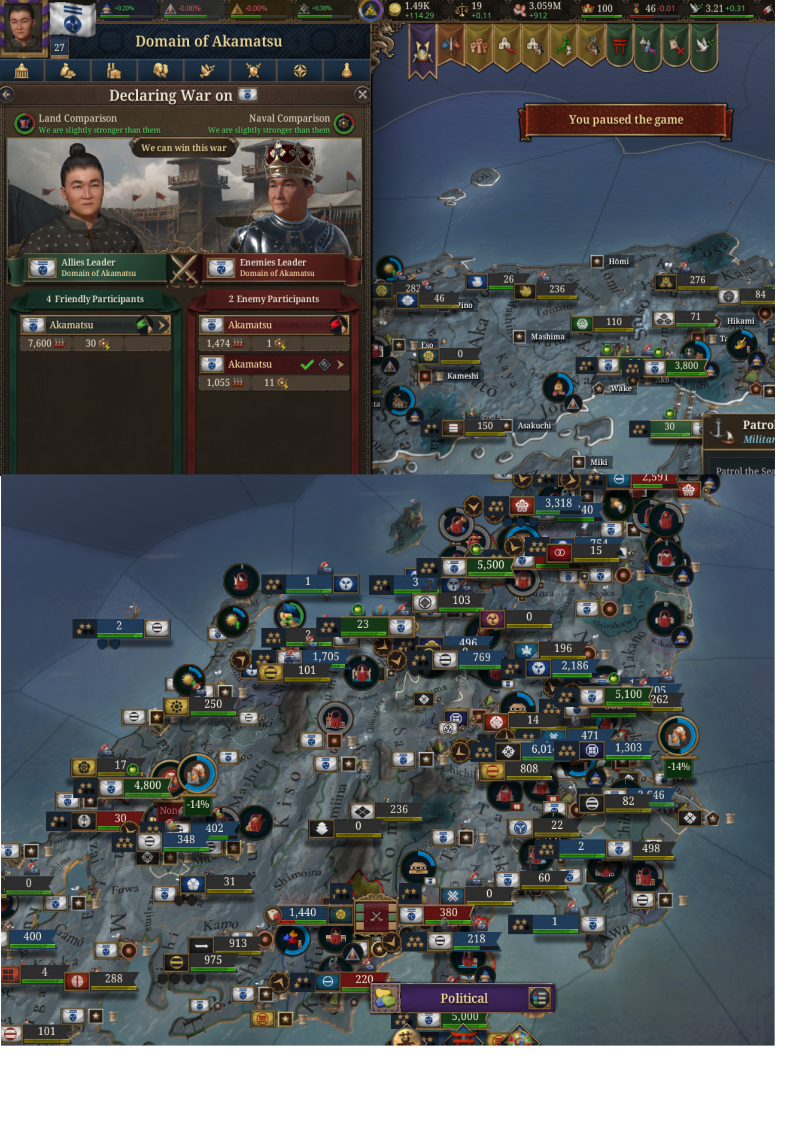
Die Disziplin hier ist dieselbe wie beim guten Modden: Ändere eine Sache, beobachte das Ergebnis, mach dann weiter. Wenn du Instant Construction, schnelle Diplomatie und deaktivierten AI gleichzeitig einschaltest und die Welt aus den Fugen gerät, hast du nicht gelernt, welcher Befehl was bewirkt hat. Isolieren, beobachten, dann per Toggle zurückschalten.
Das Ziel ist ungültig
Das ist die Ebene, die am meisten Zeit frisst, denn EU5-Befehle wollen präzise interne Bezeichner, und die Oberfläche zeigt sie standardmäßig nie an. Die Lösung ist immer dieselbe: Schalte das Debug-Overlay ein und lies die echte ID von der Map ab.
Bei aktivem Debug-Modus malt das Spiel Informationsboxen über die Karte. Wenn sie schwer zu lesen sind, aktiviere Einstellungen → Benutzeroberfläche → Karten-Tooltips, damit die Tooltips vollständig angezeigt werden. Fahre über ein Land und du siehst seinen Tag — einen Kurzcode wie FRA für Frankreich. Fahre über einen Standort und du siehst seine Standort-ID. Genau diese Strings erwarten Befehle wie tag, annex, win_siege, population und add_institution_progress. Rate sie nicht und tippe nicht den vollen Ländernamen — lies sie aus dem Tooltip. Der Guide zu Länder-Tags und Standort-IDs behandelt das Finden und Verwenden ausführlich.
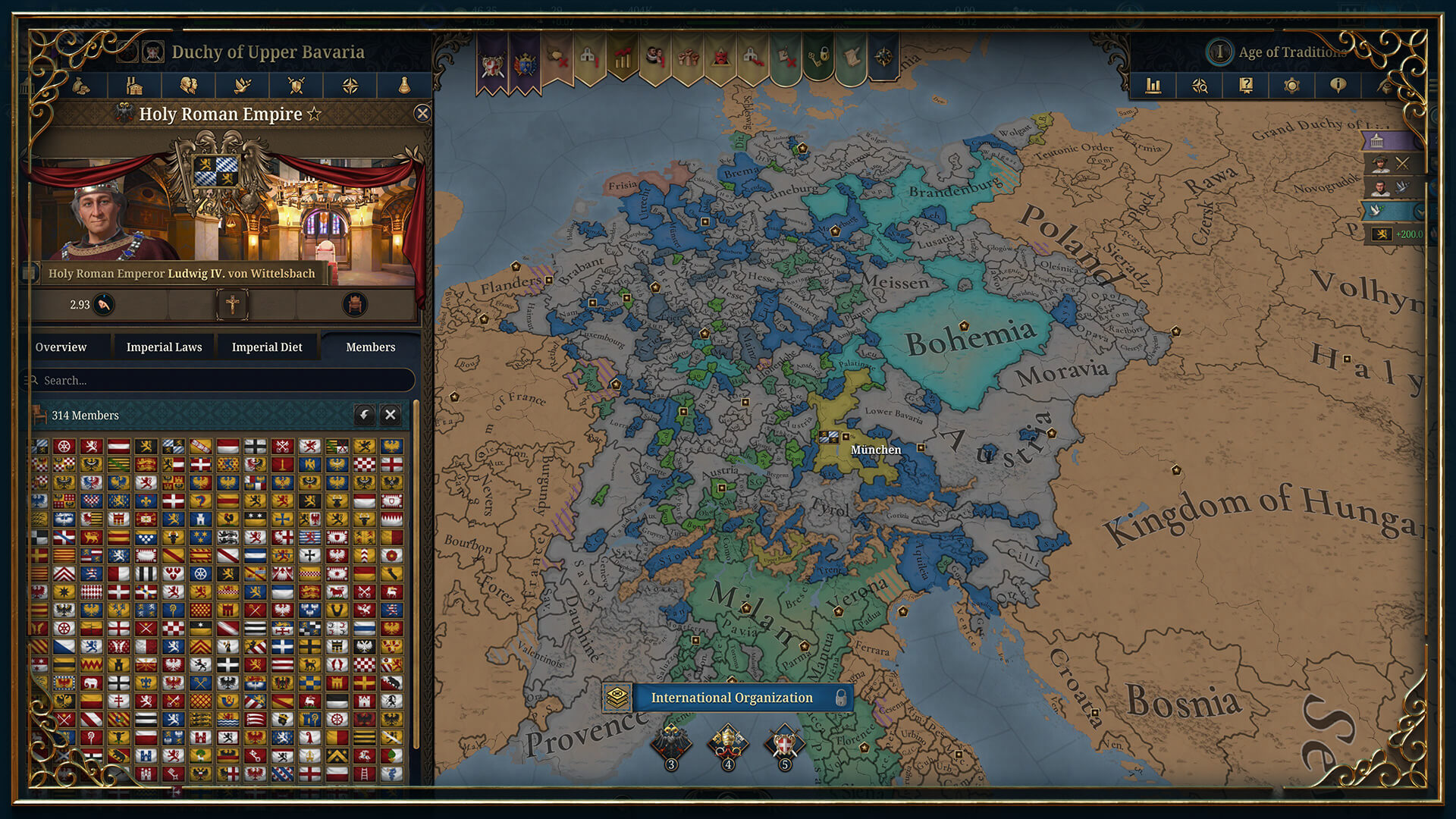
Die Konsole spricht die interne Sprache des Spiels, nicht seine UI-Sprache. Das ist die wichtigste Idee bei Zielfehlern überhaupt. Religions- und Institutions-Befehle werden gegen die Schlüssel in den Datendateien des Spiels aufgelöst, nicht gegen die Namen auf dem Bildschirm. religion Buddhist einzugeben schlägt still fehl, denn „Buddhist“ ist ein Anzeige-Label; der tatsächliche Schlüssel in der Datendatei der Religion ist so etwas wie bon, und religion bon funktioniert. Dasselbe gilt für Institutionen: Der Befehl will den internen Namen der Institution aus ihrem Datenordner, dazu einen Standort und einen Wert.
Wenn du einen internen Namen brauchst und der Tooltip ihn nicht zeigt, ist der maßgebliche Weg, die Referenz des Spiels selbst auszugeben. helplog schreibt eine vollständige Textdatei mit jedem Konsolenbefehl, den der aktuelle Build unterstützt; die Ausgabe landet im Europa-Universalis-V-Ordner in deinem Dokumente-Verzeichnis. Diese Datei ist dein Vertrag mit dem Spiel — sie listet exakt auf, was dieser Build akzeptiert, und schlägt damit jede Drittliste.
| Du brauchst | Woher nehmen | Warum Raten fehlschlägt |
|---|---|---|
| Länder-Tag | Debug-Tooltip, über das Land fahren (tag = XXX) | Befehle wie tag, annex und form_union nehmen den Drei-Buchstaben-Code, nicht den Ländernamen. |
| Standort-ID | Debug-Tooltip, über den Standort fahren (Karten-Tooltips an) | win_siege, population und Institutions-Befehle zielen auf Standorte per numerischer ID. |
| Religions-Schlüssel | Die Datendatei der Religion, nicht das UI-Label | religion Buddhist schlägt fehl; aufgelöst wird der interne Schlüssel (z. B. bon). |
| Institutions-Name | Die Datendatei der Institution | add_institution_progress will den internen Namen, einen Standort und einen Prozentwert. |
| Befehlssyntax | help [command], Tab-Autovervollständigung, helplog | Der aktuelle Build ist die einzige Quelle, die garantiert zu dem passt, was du ausführst. |
Prüfe außerdem, dass das Ziel in deinem Save tatsächlich existiert. Ein Tag aus einem Wiki oder einer anderen Kampagne kann zu einem Land gehören, das sich noch nicht formiert hat, annektiert wurde oder in deiner Welt schlicht nicht vorkommt. Wenn ein Länder-Befehl nichts tut, fahre über die Karte und verifiziere zuerst, dass der Tag live ist.
Befehle, die nicht tun, was du erwartest
Ein paar Befehle sind wirklich irreführend, weil ihre Ausgabe nicht zur eingegebenen Zahl passt. Wer sie vorher kennt, jagt keinem Bug hinterher, der eigentlich beabsichtigtes Verhalten ist.
| Befehl | Was du vielleicht erwartest | Was tatsächlich passiert |
|---|---|---|
cash | Beliebig viel Gold | Ohne Argument gibt es 1000; ein Wert ist auf 999.000 gedeckelt. |
stability | Auf jede beliebige Zahl setzen | Hart auf 100 gedeckelt. Höhere Werte klemmen auf 100; ohne Argument wird 100 addiert. |
war_exhaustion | Direktes 1:1-Setzen | Der Wert wird skaliert oder gedeckelt; eine große Zahl kann weit entfernt von deiner Eingabe landen. Nutze kleine Anpassungen wie war_exhaustion -20 und lies das Ergebnis. |
manpower | Fügt immer Manpower hinzu | Tut nichts, wenn du bereits am Manpower-Limit bist. |
population [ID] [value] | Mehr Leute, mehr Macht | Der Wert zählt in Einheiten von 1.000. Millionen in eine Region ohne Nahrung oder Kontrolle zu kippen erzeugt nur Hungersnot und null Kontrolle. |
instant_construction | Ein privater Bau-Boost | Es ist ein geteilter Buff — die AI baut ebenfalls sofort. Pausiere, stelle deine Projekte in die Warteschlange und schalte ihn danach sofort wieder aus. |
legitimacy | Ein direkter Befehl | Es gibt keinen direkten Befehl. Die Hintertür ist gpower (Regierungsmacht), denn Regierungsmacht ist unter der Haube Legitimität. |
research_all | In der Hilfe gelistet | Er steht nicht im Hilfe-Menü, funktioniert aber — er schaltet die gesamte Forschung frei und gewährt Kabinettsmitglieder. Ein Sandbox-Knopf, kein normales Spiel. |
Das Muster dahinter: Die Konsole ist eine dünne Schicht über den normalen Regeln des Spiels. Sie kann dir Werte geben, respektiert aber weiterhin Limits, Skalierungsformeln und geteilte Mechaniken. Wenn ein Ergebnis falsch aussieht, frag dich, ob das Spiel gerade eine Grenze anwendet, die du vergessen hast, statt den Befehl für kaputt zu halten.
Ein paar Befehle sind schlicht unfertig und auf sie solltest du dich nicht verlassen. Das einzelne research [id] hat sich als unzuverlässig erwiesen, wo research_all funktioniert; core [provinceID] erreicht möglicherweise nur einen integrierten Zustand, statt eine Provinz vollständig zu coren. Behandle das als raue Kanten, baue deinen Workflow um die Befehle, die sich benehmen, und verifiziere alles Kritische mit help in deinem eigenen Build.
EU5 ist nicht EU4
Eine stille Quelle von „funktioniert nicht“-Meldungen ist das Muskelgedächtnis. Spieler, die Jahre in Europa Universalis IV verbracht haben, tippen EU4-Befehle in EU5, bekommen Fehler und halten dann die Konsole für kaputt. Ist sie nicht; der Befehlssatz hat sich geändert.
EU5 nutzt andere Namen und andere Argumentformen als EU4. Viele Befehle verwenden jetzt Unterstriche — form_union, add_institution_progress, win_siege, war_on_player —, wo EU4 andere Formen hatte. Manche EU4-Klassiker existieren hier gar nicht, und manche EU5-Befehle haben kein EU4-Äquivalent. Einen Befehl aus einem EU4-Guide zu kopieren oder aus einer generischen „Paradox-Konsole“-Liste, die mehrere Spiele vermischt, ist ein zuverlässiger Weg, der Konsole etwas zu füttern, das sie nicht kennt.
Die Kur: Vertraue keiner Liste — auch dieser nicht — als letztes Wort, sondern frag direkt das Spiel. Drei Werkzeuge machen das trivial:
| Werkzeug | Was es dir gibt |
|---|---|
version | Den exakten Build, den du ausführst — damit du weißt, welcher Befehlssatz gilt. |
help [command] | Die akzeptierten Argumente und ihre Reihenfolge für einen Befehl, in diesem Build. |
| Tab-Autovervollständigung | Live-Vervollständigung von Befehlsnamen und Datenbank-Schlüsseln beim Tippen. |
helplog | Einen Text-Dump jedes Befehls, den der aktuelle Build unterstützt, geschrieben in deinen Dokumente-Ordner. |
Führe zuerst version aus und behalte es im Hinterkopf, wann immer ein Guide von dem abweicht, was du siehst. Wenn ein Befehl aus einem Artikel in deinem Spiel fehlschlägt, sagt dir help [command] in Sekunden, ob sich der Name geändert hat, die Argumente oder ob der Befehl entfernt wurde. Das ist der Unterschied zwischen Fehlersuche und Raten: Das Spiel weiß immer, was es akzeptiert, und es sagt es dir.
Wenn die Konsole nicht reicht: der Script Explorer
Manchmal deckt ein simpler Konsolenbefehl nicht ab, was du willst. Vielleicht gibt es keinen Befehl für den gewünschten Effekt, vielleicht feuert ein Event nicht, vielleicht willst du verstehen, warum ein Wert ist, was er ist. Der Eskalationspfad ist der Script Explorer, eine grafische Oberfläche über der vollständigen Scripting-Engine des Spiels, erreichbar aus der offenen Konsole über einen eigenen Button.
Das mentale Modell: Die Konsole gibt dir ein festes Menü von Befehlen, während der Script Explorer dieselben Trigger, Effekte und Variablen offenlegt, die das Spiel selbst nutzt. Was im Spiel möglich ist, kannst du hier ausführen. Die Oberfläche ist über Paradox-Titel hinweg geteilt, aber die Objekttypen, die sie auflistet — ihre „Provider“ —, unterscheiden sich pro Spiel. EU5 arbeitet mit Standorten; andere Titel bieten Länder, Titel oder Provinzen. Erwarte nicht, dass die Provider-Liste eines anderen Spiels passt.
Die drei Teile, die für die Fehlersuche zählen:
- Der Script Runner lässt dich jeden Trigger gegen ein ausgewähltes Objekt auswerten und ein Wahr/Falsch-Ergebnis sehen, ohne ein Event auszulösen. Das ist die diagnostische Goldgrube: Wenn ein Befehl oder Event „nicht funktioniert“, kannst du die zugrunde liegende Bedingung direkt testen und exakt sehen, welche Anforderung fehlschlägt.
- Der Effects-Tab führt jeden Effekt aus der Script-Dokumentation des Spiels aus, inklusive Scoping-Ketten wie
ruler = { add_trait = innovative }. Er hat einen Parse-Button, der deine Syntax vor dem Ausführen validiert. Benutze ihn. Einen Effekt ohne vorheriges Parsen auszuführen, ist der Weg zu stillen Fehlschlägen und verwirrenden Ergebnissen. - Der Script-Variablen-Tab listet jede Script-Variable des ausgewählten Objekts und lässt dich Werte live ansehen, hinzufügen, bearbeiten oder löschen. Ein separater Eintrag für globale Variablen legt die spielweiten Variablen offen. Änderungen gelten sofort und schlagen unmittelbar in abhängige Logik durch — das ist mächtig, heißt aber auch, dass eine unbedachte Bearbeitung eine Event-Kette oder einen Journaleintrag mitten im Spiel brechen kann.
Du kannst die Objektliste auch mit Klartext filtern (ein Ländername) oder mit roher Trigger-Syntax (wie is_player = yes) und diese Filter als Presets speichern, um sie nach einem Provider-Wechsel erneut anzuwenden. Der Workflow, der das sicher hält, ist derselbe wie überall sonst: Parsen vor dem Ausführen, eine Variable nach der anderen ändern, und das Ganze auf einem kopierten Save statt in einer Kampagne, an der dir etwas liegt.
Achievements, Checksumme und saubere Saves
Die letzte Klasse von „funktioniert nicht“ hat gar nichts mit Befehlen zu tun — es geht um die Nebenwirkungen des eingeschalteten Debug-Modus, und sie erwischt Spieler, die nur einen Nachmittag experimentieren wollten.
Debug-Modus und Konsolennutzung ändern die Checksumme des Spiels und markieren die Session als nicht standardkonform, was die Achievement-Tauglichkeit beeinflusst. Die Startoption wieder auszuschalten reinigt nicht rückwirkend einen Save, der bereits unter dem Debug-Modus gespielt wurde. Wenn dir Achievements wichtig sind, halte die Konsole vollständig aus diesen Kampagnen heraus und erwarte nicht, dass ein betroffener Save später noch zu einem Achievement-Save wird. Um zu einem sauberen Zustand zurückzukehren: Entferne die Startoption -debug_mode, deaktiviere alle Mods, starte das Spiel neu und prüfe, dass die Checksumme im Hauptmenü wieder normal ist, bevor du einen frischen Durchlauf startest.
Die übergreifende Gewohnheit, die fast jedes Konsolen-Desaster verhindert, ist das Arbeiten mit Kopien. Lege vor jedem destruktiven Test — ein Land annektieren, Einheiten löschen, globale Variablen im Script Explorer bearbeiten, die Karte bemalen — einen separaten Save an. Länderwechsel, Annektierungen und Variablen-Edits sind nichts, was du ausgerechnet auf deiner einzigen Datei erleben willst. Die Konsole ist ein Präzisionsinstrument, wenn du eine einzelne Änderung auf einem Wegwerf-Save isolierst — und eine Abrissbirne, wenn du in einer Kampagne drauflos werkst, an der du vierzig Stunden gebaut hast.
Faustregel: Achievements und die Konsole vertragen sich nicht. Entscheide dich für eines. Für Sandbox-Arbeit: Kopiere den Save, führe den kleinsten Befehl aus, der den Punkt beweist, lies die Ausgabe und schalte alles per Toggle zurück, bevor du weiterspielst.
Wenn du die ganze Leiter abgearbeitet hast — Zugang bestätigt, Syntax mit help geprüft, Ziel aus dem Tooltip gelesen, Limits und Toggles berücksichtigt, Build mit version verifiziert — und ein Befehl sich immer noch danebenbenimmt, hast du wahrscheinlich eine echte raue Kante in einem frühen Build gefunden und keinen Spielerfehler. An dem Punkt: Hör auf mit der Fehlersuche und umgehe das Problem entweder mit dem Script Explorer oder warte, bis sich das Verhalten in einem späteren Build setzt. Zu wissen, wann man aufhört, gehört zum guten Umgang mit der Konsole.
FAQ
Warum öffnet sich die EU5-Konsole nicht?
Du hast mit ziemlicher Sicherheit ein Zugangsproblem. Setze die Startoption auf exakt -debug_mode (mit Bindestrich), starte das Spiel vollständig neu und drücke dann die Taste links neben der 1 (~ oder `). Wenn diese Taste auf deinem Tastatur-Layout nichts tut, prüfe, welches Zeichen links neben der 1 liegt, und probiere diese Taste mit und ohne Modifier.
Warum funktioniert -debug_mode nicht?
Prüfe Schreibweise und Bindestrich — debug_mode ohne Bindestrich und debug mode als zwei Wörter schlagen beide fehl. Vergewissere dich dann, dass du das Spiel nach dem Bearbeiten der Startoption wirklich neu gestartet hast, denn die Option wird nur beim Start eingelesen.
Warum funktioniert die Konsole nicht mehr, obwohl sie vorher ging?
Wahrscheinlich hast du debug_mode als Befehl ausgeführt, was die gesamte Debug-Ebene ausschaltet. Die Konsole öffnet sich erst wieder, wenn du das Spiel mit weiterhin gesetzter Startoption neu startest.
Funktionieren Konsolenbefehle im Ironman?
Die Konsole ist ein Sandbox-Werkzeug für normale Saves ohne Ironman. Ironman ist an das Achievement-Tracking gebunden, und die Debug-Ebene stört es. Wenn du Achievements willst, lass die Konsole raus; wenn du experimentieren willst, nutze einen Standard-Save.
Warum meldet mein Befehl, das Ziel sei ungültig?
Du hast ihm einen Namen statt einer internen ID gegeben oder ein Ziel, das in deinem Save nicht existiert. Schalte das Debug-Overlay ein, lies den Länder-Tag oder die Standort-ID aus dem Map-Tooltip und verwende exakt diesen String. Bei Religionen und Institutionen will der Befehl den Schlüssel aus der Datendatei, nicht das Label auf dem Bildschirm.
Warum funktionieren Tags aus einem Wiki oder einem anderen Guide nicht in meinem Save?
Das Land existiert in deiner Welt möglicherweise nicht — es hat sich vielleicht nicht formiert oder wurde annektiert. Fahre über die Karte, um zu bestätigen, dass der Tag live ist, und verifiziere den Befehl mit help [command] gegen deinen eigenen Build, denn Befehlsnamen ändern sich zwischen Spielen und Patches.
Warum sind Achievements immer noch deaktiviert, nachdem ich den Debug-Modus entfernt habe?
Die Startoption zu entfernen reinigt keinen Save, der bereits unter dem Debug-Modus gespielt wurde. Deaktiviere Mods, starte neu, prüfe, dass die Checksumme im Hauptmenü normal ist, und beginne einen frischen Save. Erwarte nicht, dass ein betroffener Save seine Achievement-Tauglichkeit zurückgewinnt.
Was sollte ich tun, bevor ich destruktive Befehle nutze?
Lege einen separaten Save an. Annektieren, Länderwechsel, Einheiten löschen und das Bearbeiten globaler Variablen sind auf deiner einzigen Datei nicht umkehrbar. Isoliere eine Änderung auf einer Kopie, lies die Ausgabe, schalte dann alles per Toggle zurück.
Weiterführende Guides
- EU5-Konsolenbefehle und Cheats: die komplette Liste (2026) – die vollständige Befehlsreferenz passend zum Fehlersuch-Ablauf oben.
- Debug-Modus in EU5 aktivieren – die komplette Einrichtung für Startoption, Konsolen-Tasten und Debug-Overlay.
- Guide zu EU5-Länder-Tags und Standort-IDs – finde die exakten Tags und IDs, die jeder gezielte Befehl braucht.
- EU5-Kontrolle-Guide – verstehe die Kontroll-Mechanik, bevor du Provinzen und Standorte bearbeitest.
- EU5-Guide zu Ständen und Kronmacht – die Systeme hinter Legitimität und Regierungsmacht, die
gpowerberührt. - EU5-Einsteigerleitfaden: die ersten 50 Jahre – lerne die Kampagnen-Systeme kennen, die die Konsole für dich testet.